文字列を PowerPoint に貼り付けると、貼り付けた文字のフォントが中国語フォントの「PMingLiU」になる現象が出ました。こちらでは Office2024 を使っていますが、漢字6文字以上の文字列で発生するようです。
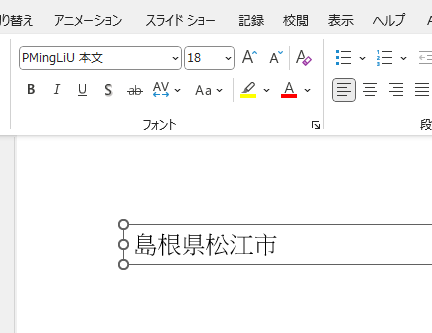
この現象が発生すると、游ゴシック フォントへの反映が出来ませんでした。保存して立ち上げなおした後にフォント変更しても反映しません。該当文字列のうち1文字だけフォント変更しても、その文字は游ゴシック フォントへ変更できません。
試した限りでは BIZ UDPゴシック、HGP行書体、MS Pゴシック、メイリオ へは変更できました。
漢字6文字以上の文字列を貼り付けないようにするか、既に問題が発生している場合は次の方法で対処します。
「PMingLiU」になった文字列を選択します。
PowerPoint のウィンドウ左下に次のように「繁体中国語(台湾)」と出るので、それをクリックします。

言語選択ダイアログが出るので、「日本語」を選択します。これでOKです。
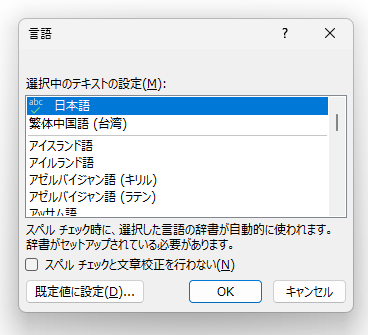
文字列選択時に、「PMingLiU」以外のフォントが混ざっている場合は、PowerPoint のウィンドウ左下に「繁体中国語(台湾)」が出ません。この場合は次の方法で対処します。
「PMingLiU」のフォントを含む文字列を選択します。この時、「PMingLiU」以外のフォントの文字列が混ざっていても構いません。
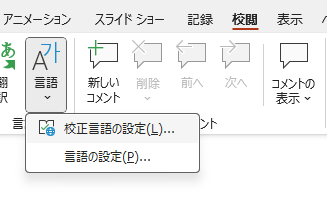
メニューの 校閲タブ の 「言語」から 「校閲言語の設定」を選択します。
言語選択ダイアログが出るので、「日本語」を選択します。これでOKです。
コメント